Me compré un Kobo
Creo que ya lo mencioné antes, pero quiero sacar a Amazon de mi vida. Tengo hace años un Kindle Paperwhite, y hace un tiempo ya lo tenía corriendo con Koreader. El tema es que me había empezado a dar problemas. La batería ya no dura lo de antes, el microusb está flojo y sólo me funciona consistentemente con uno de los cables que tengo en casa, y a veces se niega a responder al botón de encendido, lo cual significa que no bloquea la pantalla (problema menor) ni desbloquea la pantalla (problema más grave cuando querés leer). Así que estaba pensando en cambiarlo hace un tiempo. Me da un poco de cosa porque al final funciona, pero estaba siendo molesto, y bueno, aproveché cuando estaba de viaje en Canadá para comprarme un Kobo.
Las opciones
Había llegado a la conclusión de que iba a probar un Kobo, pero Kobo tiene esencialmente tres formatos diferentes: Clara, Libra, y Elipsa. Elipsa tiene una pantalla de 10 pulgadas, lo cual es muy grande para leer cómodo en el ómnibus o para llevar en el bolsillo. Entre Libra y Clara, la diferencia es que Libra tiene soporte para stylus, es un poco más grande (pantalla de 7 pulgadas contra 6), y tiene botones físicos para cambiar de página. Me decidí por el Clara al verlos juntos. El tamaño del Clara es muy similar al del Kindle Paperwhite, con una diferencia de milímetros. Me gustaría tener la opción de los botones físicos, pero la verdad es que ya estoy acostumbrado a no usarlos.
Luego estaba la opción, dentro ya de Kobo Clara, de color o blanco y negro. En un principio iba a ir por la opción blanco y negro. El color en tinta electrónica todavía no es ideal, y resulta en una pantalla más oscura y un poco menos de nitidez, y bueno, obviamente es un poco más caro. Pero al final me decidí por el modelo a color por dos razones muy importantes. Primero, la diferencia de precio era menor (menos de 20 dólares canadienses). Segundo, y más importante, no tenían stock de blanco y negro, era mi último día completo en Montreal, llovía mucho, y no tenía ganas de salir a buscar otra tienda.
La pantalla
Mi primera impresión inmediata no fue demasiado buena, la verdad. Inmediatamente después de leer en el Kindle, la menor nitidez de la pantalla a color se nota. Y si mirás muy de cerca, podés ver un granulado en el fondo blanco que está relacionado con el tema colores. Pero después de usarlo un rato, bajar el brillo hasta un nivel más cómodo para mí, y jugar un poco con otras opciones, ya ni me doy cuenta. Es decir, te acostumbrás muy rápido.
En cuanto al cambio de página, es ligeramente más rápido que el del Kindle normalmente, pero cada cierta cantidad de páginas hace un refresh completo que es ligeramente más lento que el Kindle. Como contra, a veces cuando recién desbloqueás se puede ver un poquito de ghosting, pero muy ligero, y no molesta mucho, y con un cambio de página ya desaparece.
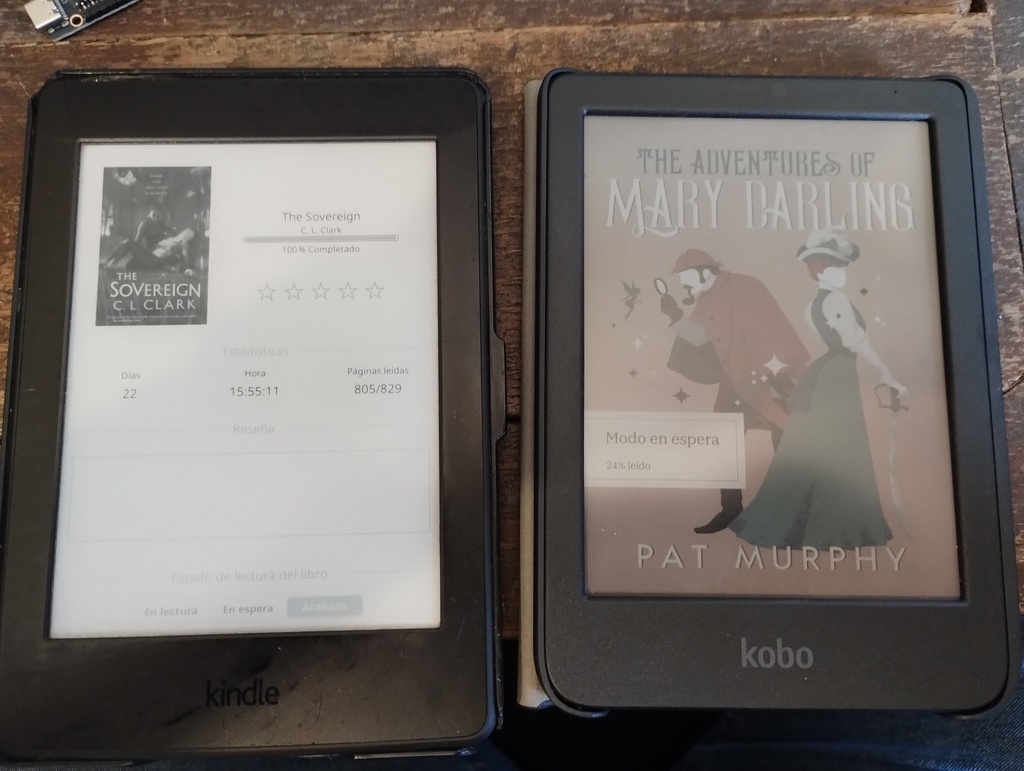
Kindle y Kobo en modo standby. Se nota la diferencia en el blanco.
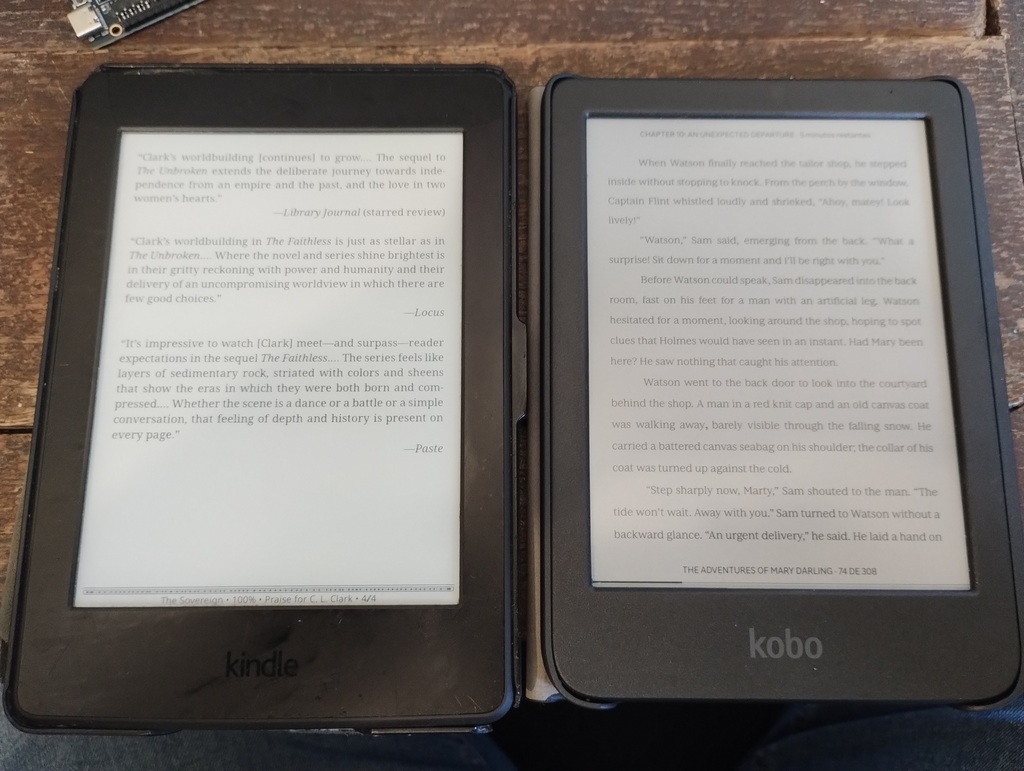
Kindle y Kobo prendidos. Con nivel similar de iluminación se nota la diferencia en nitidez.
El software
Lo primero que hice fue instalar Koreader, obviamente. Comparado con Kindle, el proceso es increíblemente fácil y rápido: enchufás el aparato a la computadora, bajás un archivo, lo descomprimís dentro del directorio correcto, desconectás, y listo. En el Kindle, todo parece diseñado para prohibirte modificar el aparato que vos compraste y pagaste. En el Kobo, todo parece mucho más abierto, con opciones ocultas más por un “evitar que lo rompas accidentalmente si no sos power user” que por un “no queremos que modifiques nada”.
Si bien mi plan original era usar Koreader, y fue lo primero que instalé antes incluso de cargar ningún libro, quise primero probar qué tanto podía hacer andar con el software original. Para mi caso de uso, necesitaba dos cosas: sincronizar con Wallabag, y con Calibre.
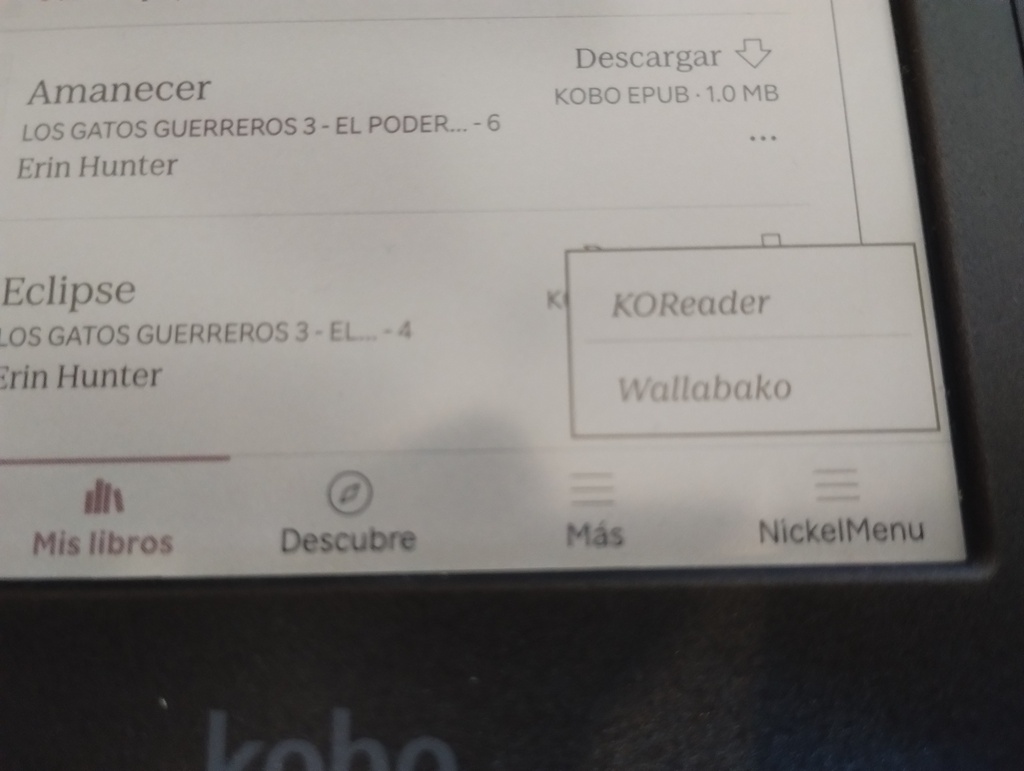
El software estándar de Kobo es mucho más personalizable que el de Kindle
Wallabag
Hay una solución muy fácil para Wallabag: Wallabako. Se instala igual que Koreader: ponés un archivo en el directorio correcto dentro del Kobo y listo. Bueno, tenés que configurar tu conexión con Wallabag también, pero eso se hace editando un archivo de texto. Después de eso, Wallabako corre y se conecta a tu instancia de Wallabag, y cuando detecta artículos nuevos, los copia. Ahí viene la parte molesta: Kobo no tiene una API expuesta para re-escanear la biblioteca, entonces la forma de hacerlo es decirle que hubo una nueva conexión USB, lo cual te muestra una pantalla para confirmar la conexión, y ahí sí escanea la biblioteca y te muestra los artículos nuevos. Es un poco molesto, pero sólo pasa cuando hay artículos nuevos, no en cada sincronización.
Comparado con el proceso en Koreader, es hasta menos complicado. En Koreader, para traer mis artículos nuevos, tengo que sincronizar a mano. Con Wallabako, sólo tengo que confirmar la conexión USB falsa cuando detecta que hay artículos nuevos.
Calibre
Obviamente podés enchufar el aparato a la computadora y copiar los libros a mano. Eso funciona totalmente sin drama, y de hecho copié un par de libros así. Pero la verdad es que no quería tener que andar conectando a la computadora. Si no estoy cerca de la computadora, o no tengo un cable a mano, o lo que sea, es molesto. Quería una forma de comunicarme directamente con el servidor Calibre Web desde el Kobo. Por lo menos, algo que se conectara a OPDS como hace Koreader.
Bueno, resulta que hay una solución todavía mejor que OPDS. Calibre Web tiene la opción de simular la API de Kobo. Lo único que tenés que hacer es editar el archivo de configuración, y cambiar la URL de la API de Kobo por una provista por tu instancia de Calibre Web. Si, como es mi caso, tenés Authelia o algo similar autenticando los requests, vas a tener que decirle que no autentique los llamados a URLs que empiecen con /kobo/. Una vez que hacés el cambio, cuando Kobo sincronice, te va a mostrar la lista de todos los libros que tenés en tu biblioteca Calibre, y los podés bajar sin problemas, como si fuesen libros que compraste en la tienda de Kobo. Calibre Web incluso tiene la opción de hacer de proxy hacia la API real de Kobo en el caso de que busques libros que no tenés, lo cual te permite, si querés, seguir usando la tienda oficial a la misma vez.
Y Koreader?
La verdad es que, al menos por el momento, no estoy usando Koreader en el Kobo. Lo tengo instalado, sí, pero por ahora estoy con el software por defecto. Es mucho menos personalizable visualmente, así que capaz que en el futuro voy a Koreader de nuevo. Pero quiero probar la experiencia stock de Kobo por un tiempo a ver cómo me llevo.
Conclusiones
Sigo pensando que capaz que me hubiese comprado la versión en blanco y negro de haber estado disponible. Para mi uso, no necesito colores. Pero las diferencias en la pantalla son fáciles de adaptarse.
Comparado con Kindle, Kobo es más fácil de usar, y más abierto para power users. No me imagino volviendo a un Kindle después de probar Kobo. Sigo con ganas de probar un Boox Palma, pero con el Kobo Clara estoy re contento.